
‘Markdown快速入门’
Published:
本教程专为blog系统打造,仅为了让人快速上手blog的写作。 若是打算进行更进一步的学习,还请移步https://commonmark.org/help/
巧妇难为无米之炊——先弄一个md编辑器
以下是一些推荐的软件
OSX:
- Byword
- iA Writer
- Mouapp
- TEXTS
- Kobito
Linux:
- ReText -UberWriter
Windows:
- MarkdownPad
- TEXTS
- Miu
iOS:
- Byword
- iA Writer for iPad
- iA Writer for iPhone
当然,你也可以选择使用官网上的编辑器
先给文章姓名——Markdown 内嵌 HTML 标签
以本博客为例(此处#后为注释)
---
title: Markdown快速入门      #文章的标题
catalog: true
date: 2021-10-13 16:34:00    #时间与日期
subtitle: markdown从入门到放弃    #副标题
author: 空想家            #作者
tags:              #标签
- 技术
categories:        #分类
- 技术
---
条理很重要——标题的写法
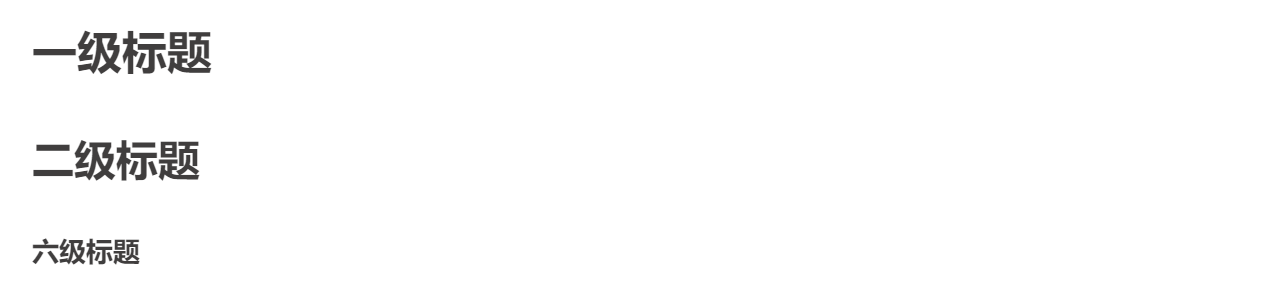
在文本前输入 # 这一行就会被识别为标题 有几个#就会被识别为几级标题,最多到六级标题。(#后记得加一个空格)
# 一级标题
## 二级标题
###### 六级标题
让文章更加直观——引用图片
直接创建一个空行输入 比如说,输入将得到 
为了防止图片出错,建议先上传到图床再引用 这里推荐一个sm.ms
创建一个传送门——引用网站
直接引用
直接创建一个空行输入<网址>将创建一个超链接 比如说,输入<https://Wen-Uniqueness.github.io/>将得到 https://Wen-Uniqueness.github.io/
修饰后引用
创建一个空行输入[文本](网址)将创建一个超链接文本 比如说,输入[空想之国](https://Wen-Uniqueness.github.io/)将得到 空想
叙述有重点——修饰标记
斜体/加粗
在需要加粗的文字两边加* 一个是斜体,两个是加粗,三个是同时斜体与加粗
*空想的文本*
**空想的文本**
***空想的文本***
空想的文本 空想的文本 空想的文本
删除线
在需要加删除线的文字两边加~~
~~空想的文本~~
空想的文本
引用一段外来文字
在该行前加>
> to be or not to be
to be or not to be